BLOG
온라인 방탈출 밀실 | 내가 직접 방탈출을 만든다면? `밀실 에디터` 소개합니다 🛠️
- Author
- Max Lee
- Published
- 2026년 5월 20일


안녕하세요, MaxLee입니다. 👋
지난번에는 밀실에서 온라인 방탈출을 플레이하는 흐름을 소개했는데요.
이번에는 반대로,
내가 직접 방탈출을 만드는 공간인
**밀실 에디터**를 소개해보려고 합니다.
복잡한 개발 지식이 없어도 괜찮아요.
배경을 넣고, 수상한 곳을 표시하고,
단서와 퍼즐을 연결하면 하나의 방탈출이 만들어집니다. 🔑
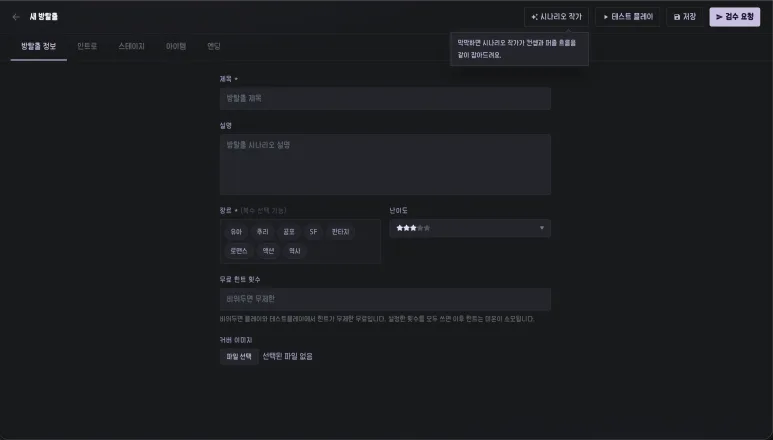
🏷️ 1. 방 정보부터 정하기
처음에는 방의 기본 정보를 정합니다.
제목, 소개, 장르, 난이도 같은 내용을 입력해요.
플레이어가 방 목록에서 가장 먼저 보는 정보라서
“어떤 분위기의 방인지” 짧고 확실하게 보여주는 게 좋습니다.
예를 들면 이런 느낌이에요.
“오래된 서재에 갇혔다. 숨겨진 단서를 찾아 탈출하라.”
짧지만 바로 들어가보고 싶죠? 🚪
✨ 2. 막막할 땐 시나리오 작가와 같이 만들기
여기서 밀실 에디터의 킥이 나옵니다.
바로 **방탈출 시나리오 작가**예요.
처음부터 방탈출 구조를 혼자 다 짜려면
생각보다 막막할 수 있습니다.
“어떤 사건으로 시작하지?”
“스테이지는 몇 개가 좋을까?”
“단서는 어디에 숨기지?”
“퍼즐이 너무 뜬금없지는 않을까?”
이럴 때 시나리오 작가를 열어두고
컨셉, 스테이지 흐름, 단서 배치, 퍼즐 아이디어를 같이 정리할 수 있어요.
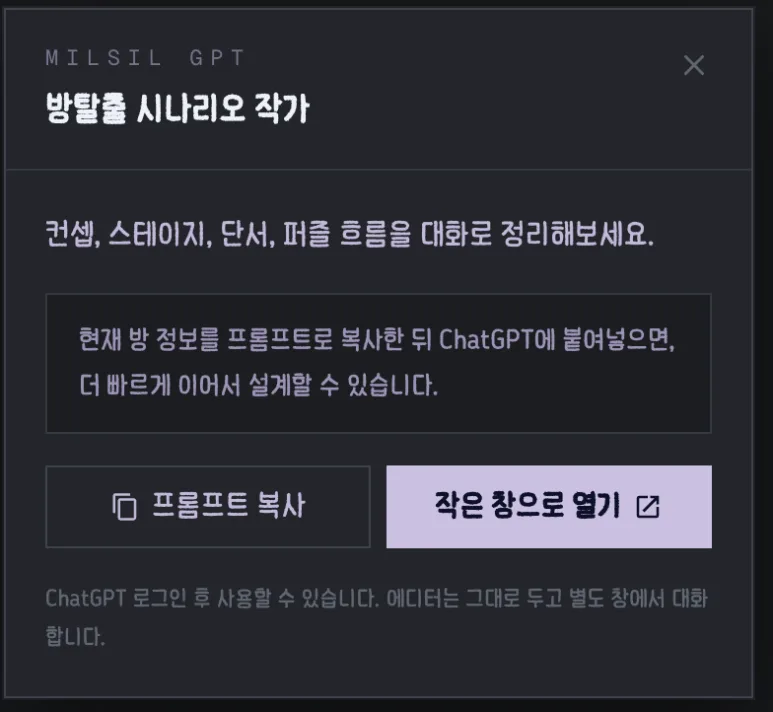
그리고 중요한 포인트가 하나 더 있습니다. 🎨
시나리오 작가는 이야기만 도와주는 게 아닙니다.
방 안에 들어갈 이미지들이 서로 따로 놀지 않도록,
배경 이미지와 소품 이미지의 분위기를 맞추는 프롬프트 제작도 도와줍니다.
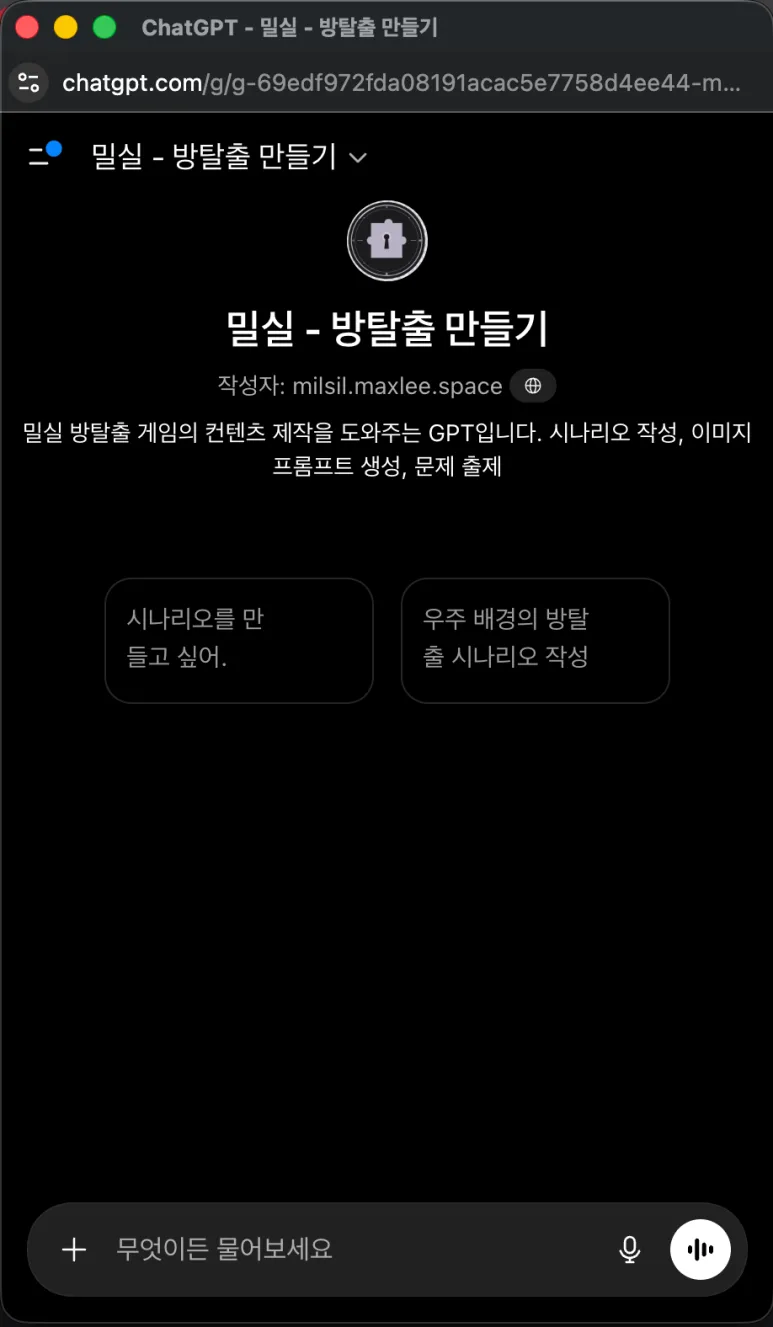
예를 들어 같은 방이라면
색감, 시대감, 조명, 카메라 구도, 질감이 어느 정도 이어져야
플레이어가 하나의 공간에 들어와 있다는 느낌을 받을 수 있죠.
시나리오 작가는 이런 이미지 일관성까지 생각해서
“서재 배경은 이런 톤으로”,
“금고 이미지는 같은 조명과 재질로”,
“단서 이미지는 너무 튀지 않게”
같은 프롬프트 방향을 잡는 데 도움을 줍니다.
한마디로,
아이디어를 방탈출답게 정리하고
그 방의 이미지 톤까지 맞춰주는 제작 파트너라고 보면 됩니다. 🛠️
🎬 3. 인트로 만들기
방탈출은 시작 분위기가 중요하죠.
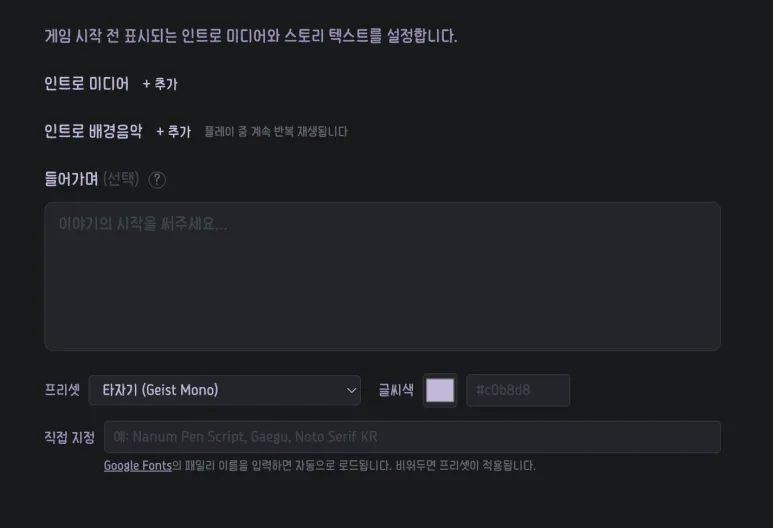
인트로에서는 플레이어가 입장하기 전에 볼
첫 장면과 짧은 이야기를 설정할 수 있어요.
예를 들면 이런 식입니다.
“눈을 떠보니 오래된 서재 안.
문은 잠겨 있고, 책상 위에는 낡은 메모가 놓여 있다.”
이 한두 문장만으로도
플레이어는 “아, 이제 뭔가 찾아야겠구나” 하고
게임에 들어갈 준비를 하게 됩니다. 🕯️
🖼️ 4. 스테이지 만들기
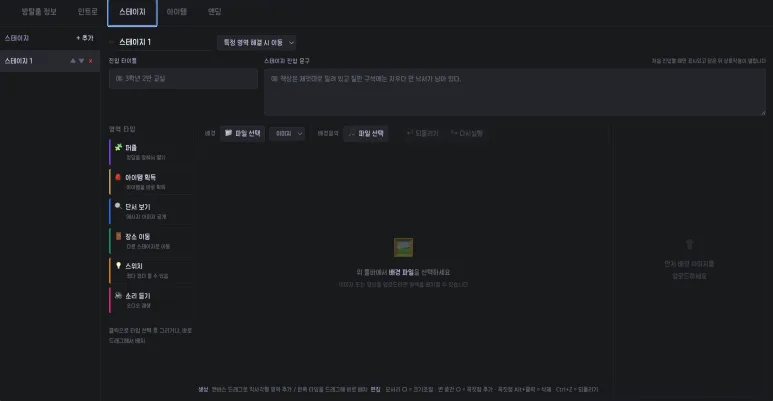
방탈출의 중심은 스테이지입니다.
서재, 복도, 연구실, 금고방처럼
플레이어가 둘러볼 공간을 만들 수 있어요.
각 스테이지에는 배경 이미지를 넣고,
처음 들어왔을 때 보여줄 짧은 설명도 적을 수 있습니다.
이 설명은 플레이어에게
“지금 어떤 상황인지” 알려주는 오프닝 역할을 해요. 🕯️
👀 5. 영역 배치하기
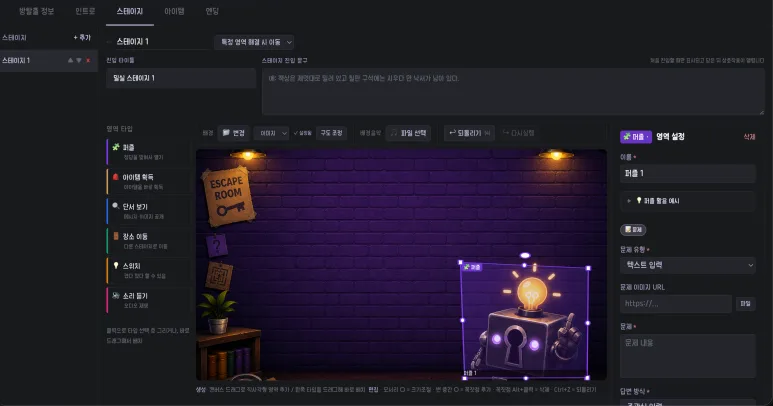
이제 화면 위에 클릭할 수 있는 영역을 올립니다.
영역은 플레이어가 직접 눌러보는 지점이에요.
책상 위 메모, 잠긴 서랍, 벽에 걸린 액자, 이상한 장치처럼
플레이어가 눌러볼 만한 곳을 배치합니다.
드래그해서 영역을 만들고,
그 영역에 단서나 퍼즐을 연결하면 됩니다.
플레이어 입장에서는
“여기 눌러봐야겠다” 싶은 포인트가 되는 거죠. 🔍
영역 종류
밀실 에디터에서 영역은 역할에 따라 종류가 나뉩니다.
어렵게 외울 필요는 없어요.
“플레이어가 이걸 눌렀을 때 무슨 일이 일어나면 좋을까?”만 생각하면 됩니다.
퍼즐 🧩
정답을 맞혀야 열리는 영역입니다.
비밀번호 입력, 선택지 문제, 순서 맞추기처럼
게임의 핵심 문제가 들어갑니다.
아이템 획득 🎒
누르면 열쇠, 카드키, 메모 같은 아이템을 얻는 영역입니다.
얻은 아이템은 가방에 들어가고,
나중에 다른 잠긴 영역을 여는 데 사용할 수 있어요.
단서 보기 🔍
메모, 그림, 사진, 짧은 메시지를 보여주는 영역입니다.
정답을 바로 주기보다는
퍼즐을 풀기 위한 힌트를 자연스럽게 숨겨두기 좋아요.
**장소 이동 🚪**
다른 스테이지로 이동하는 영역입니다.
문, 복도, 계단 같은 곳에 쓰면 자연스럽습니다.
마지막에는 게임 종료로 연결해서 탈출로 만들 수 있어요.
스위치 💡
켜고 끌 수 있는 영역입니다.
불을 켜면 숨겨진 금고가 보이거나,
커튼을 걷으면 새로운 단서가 나타나는 식으로 사용할 수 있어요.
소리 듣기 🔊
라디오, 전화기, 녹음기처럼
소리를 들려주는 영역입니다.
분위기를 만들거나, 소리 속에 단서를 숨길 때 좋습니다.
이 영역들을 섞으면
단서 → 아이템 → 퍼즐 → 장소 이동처럼
진짜 방탈출 같은 흐름을 만들 수 있습니다.
🌅 8. 엔딩 만들기
마지막으로 엔딩도 설정할 수 있습니다.
엔딩은 플레이어가 모든 퍼즐을 풀고
탈출에 성공했을 때 만나는 마무리 장면이에요.
짧은 에필로그를 넣어도 좋고,
탈출 후 상황을 알려줘도 좋습니다.
예를 들면 이런 느낌입니다.
“문이 열리고 차가운 밤공기가 밀려온다.
당신은 오래된 서재의 비밀을 뒤로한 채 밖으로 걸어나간다.”
엔딩이 있으면 플레이가 그냥 끝나는 게 아니라
하나의 이야기처럼 마무리됩니다. 🎉
🧪 9. 저장 전 테스트 플레이하기
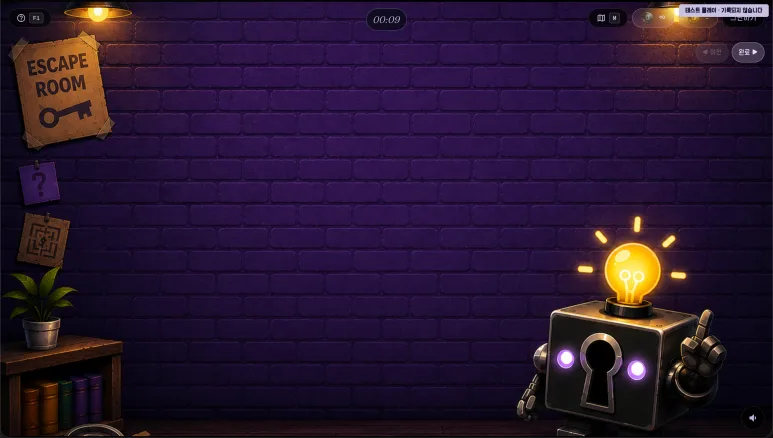
만든 방은 바로 테스트 플레이할 수 있습니다.
실제 플레이 화면처럼 열어보고,
영역이 잘 눌리는지,
퍼즐이 잘 풀리는지,
다음 스테이지로 자연스럽게 이어지는지 확인합니다.
이 기록은 리더보드에 남지 않아요.
크리에이터가 마음껏 테스트하면서
“여기 너무 어렵나?”,
“힌트를 하나 더 넣을까?”
같은 부분을 다듬을 수 있습니다. 💡
📮 10. 저장하고 검수 요청하기
방이 완성되면 저장하고 검수 요청을 보냅니다.
검수가 끝나고 승인되면
다른 플레이어들이 방 목록에서 내 방탈출을 발견할 수 있어요.
내가 만든 퍼즐을 누군가 풀고,
탈출 기록을 남기고,
리뷰까지 남긴다고 생각하면 꽤 설렙니다. 🎉
✨ 이런 분께 추천해요
방탈출 카페를 좋아하는 분.
친구에게 직접 만든 문제를 내보고 싶은 분.
스토리, 단서, 퍼즐을 엮어보는 걸 좋아하는 분.
그리고 “나도 한 번 방탈출 만들어보고 싶은데?”
라고 생각해본 적 있는 분.
밀실 에디터는 그런 아이디어를
실제로 플레이 가능한 방으로 바꿔주는 도구입니다.
🔑 밀실에서 만들어보고 플레이해보기
플레이는 모바일과 PC에서 가볍게 즐길 수 있고,
에디터는 정밀한 배치가 필요해서 데스크톱에서 이용하는 걸 추천합니다.
먼저 다른 방을 플레이해보고,
감이 오면 나만의 방도 만들어보세요.
문제 하나, 단서 하나에서 시작해도 괜찮습니다.
작은 밀실 하나가 생각보다 재미있는 게임이 될 수 있어요. 🚪✨